
图片处理
iPhone 拍的 HEIC 照片怎么转成 JPG
如果接收方要求 JPG/JPEG,可在《这图能改》中导入 HEIC 照片,在“格式”中选择 JPEG,再生成并检查结果。转换在设备本机完成,原图保留;文件大小可能随内容和编码设置变化。
操作步骤
- 在“工作台”选择照片并导入,可以是 HEIC,也可以是 PNG、GIF 等可读取格式。
- 在图片编辑器底部切到“格式”,选择 JPEG。
- 如果接收方对像素尺寸或文件大小有限制,切到“调整”,在“像素尺寸”里改最长边,或在“文件大小”里设目标。HEIC 转 JPEG 会重新编码,文件可能变大也可能变小;若目标大小未达到,查看结果提示并按需缩小最长边。另见图片压到指定大小指南。
- 生成后在结果页核对输出格式、像素尺寸和文件大小。
- 保存到照片图库或直接分享。原始 HEIC 照片不会被覆盖。
按接收方要求选择格式
- 接收方接受 HEIC:可以保留原格式,避免不必要的转换。Apple 介绍 HEIF 在支持的工作流程中比 JPEG 更节省存储空间;这并不能预测某一张图片转换后的文件大小。查看 Apple 关于 HEIF/HEVC 的说明。
- 接收方要求 JPG/JPEG:选择 JPEG。转换会重新编码,最终文件大小取决于图片内容、像素尺寸和编码设置,不保证一定变小。
- 需要透明背景:若接收方支持 PNG,选择 PNG 保留透明效果。JPEG 不支持透明,透明区域会铺成白色。
一次转换样本
源文件是产品页公开的工作台界面截图 JPEG(1206 × 2622 px,339,781 bytes),画面中包含瀑布预览,不是瀑布原始照片:打开源截图。
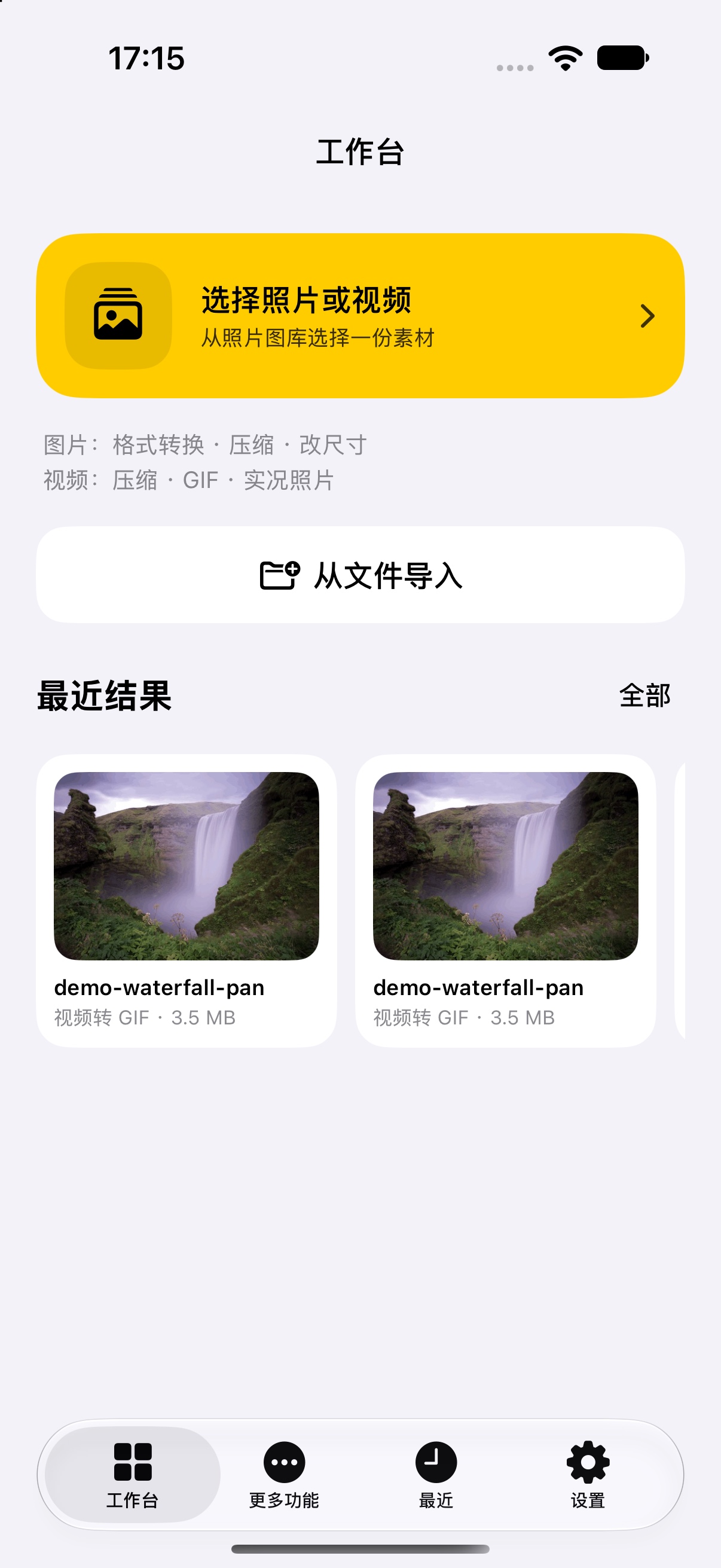
- HEIC 中间文件:由该截图生成,1206 × 2622 px、324,031 bytes。下载 HEIC 样本。
- 从该 HEIC 转出的 JPEG:1206 × 2622 px、336,146 bytes;本次没有设置文件大小上限。这个样本中,JPEG 比 HEIC 输入大。下载 HEIC 转出的 JPEG。
- 透明 PNG 测试素材:256 × 256 px、1,661 bytes,含透明区域。下载 PNG 样本。
- 该 PNG 转出的 JPEG:256 × 256 px、1,897 bytes,不含透明通道;原本透明的角落像素转为白色。下载白底 JPEG。

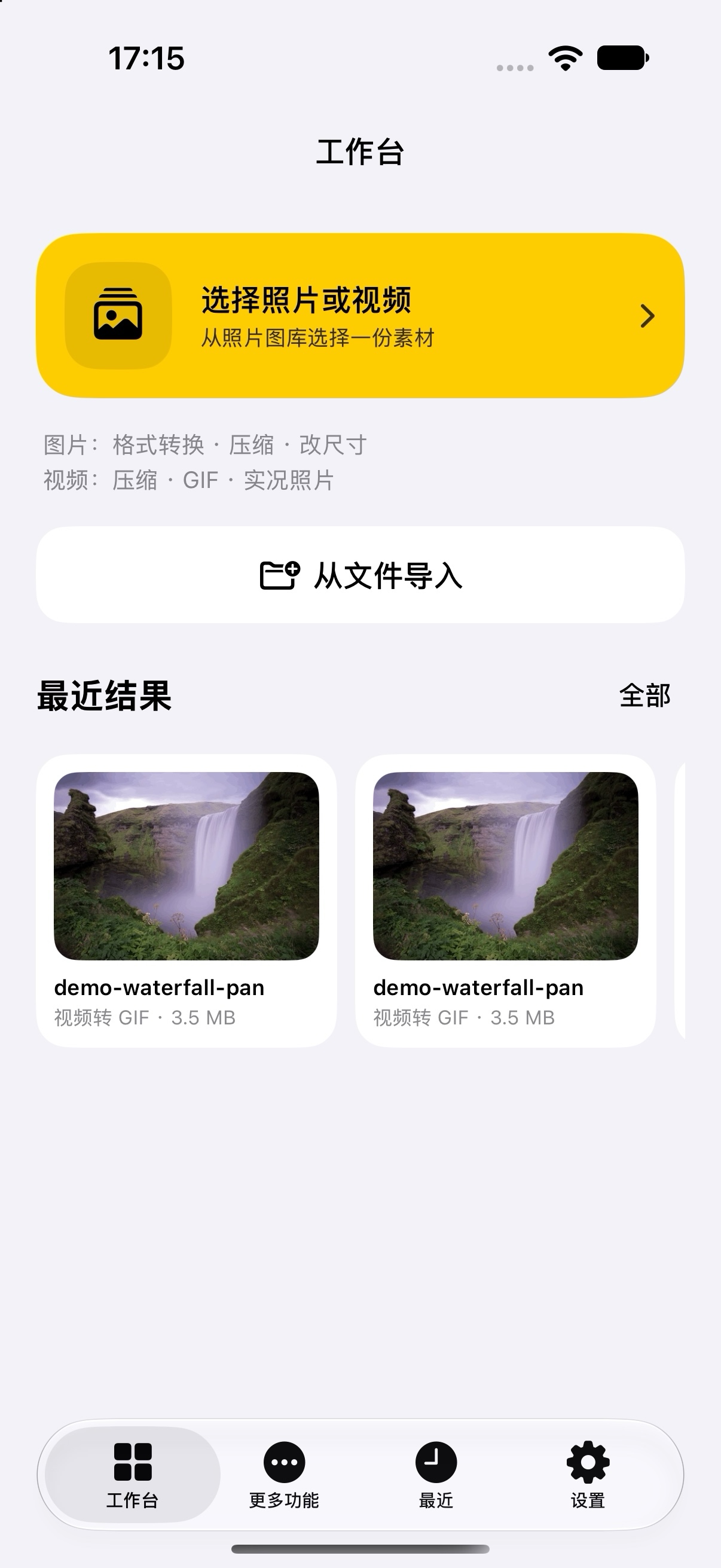


浏览器对 HEIC 的直接预览支持不一,建议下载后查看。
常见问题
HEIC 转 JPG 后为什么文件可能变大?
HEIC 转 JPEG 会重新编码,输出大小取决于图像内容、像素尺寸和编码设置,可能变大也可能变小。HEIF 通常比 JPEG 更节省存储空间,但这不能预测某张照片转换后的大小。请查看生成结果;如仍超出要求,可在“调整”→“文件大小”设定目标后重新生成。
透明 PNG 转 JPG 为什么会变成白底?
JPEG 不支持透明通道;《这图能改》把 PNG 转为 JPEG 时,会将透明区域铺成白色。若需要保留透明背景且接收方支持 PNG,请选择 PNG 输出。
HEIC 转 JPG 会影响画面吗?
HEIC 转 JPEG 会重新编码,结果可能与原图不同。开启文件大小限制时,App 会搜索编码质量以尝试达到目标;画面效果取决于原图和设置,请在生成后检查预览。
可以转成 PNG 吗?
可以。输出格式支持 HEIC、JPEG、PNG 和 GIF。PNG 使用无损编码并可保留源图透明度,但文件大小仍取决于图像内容和像素尺寸;选择前请确认接收方支持所需格式。
照片会上传吗?
不会。格式转换在手机本机处理,不会上传到开发者服务器。
从哪里查看当前体验入口和价格?
请查看产品介绍页了解当前体验入口;如果 App 内显示购买方式或价格,以 App 当前显示为准。