
视频处理 · 实况壁纸
iPhone 实况照片怎么设置成动态锁屏壁纸:从视频到锁屏的完整步骤
在 iOS 17 或更高版本中,可以把一张实况照片设为锁定屏幕墙纸,每次唤醒 iPhone 时它会动一下,然后停在静帧上。iPhone 不能直接把普通视频设成墙纸,所以如果你想用的是一段视频,要先把其中一小段转成实况照片,再到“设置”里添加墙纸。
开始前确认三件事
- 系统版本:实况照片锁屏墙纸需要 iOS 17 或更高版本,可在“设置”→“通用”→“关于本机”里查看。《这图能改》本身也要求 iOS 17 及以上。
- 只有锁定屏幕会动:按 Apple 的说明,实况照片墙纸在唤醒设备时播放;主屏幕上显示的是静态画面,不会一直循环。
- 素材用竖向、主体居中的视频更省事:锁屏是竖屏显示,横向视频设成墙纸时会被裁掉两侧,重要的内容尽量放在画面中间。
第一步:把视频转成实况照片
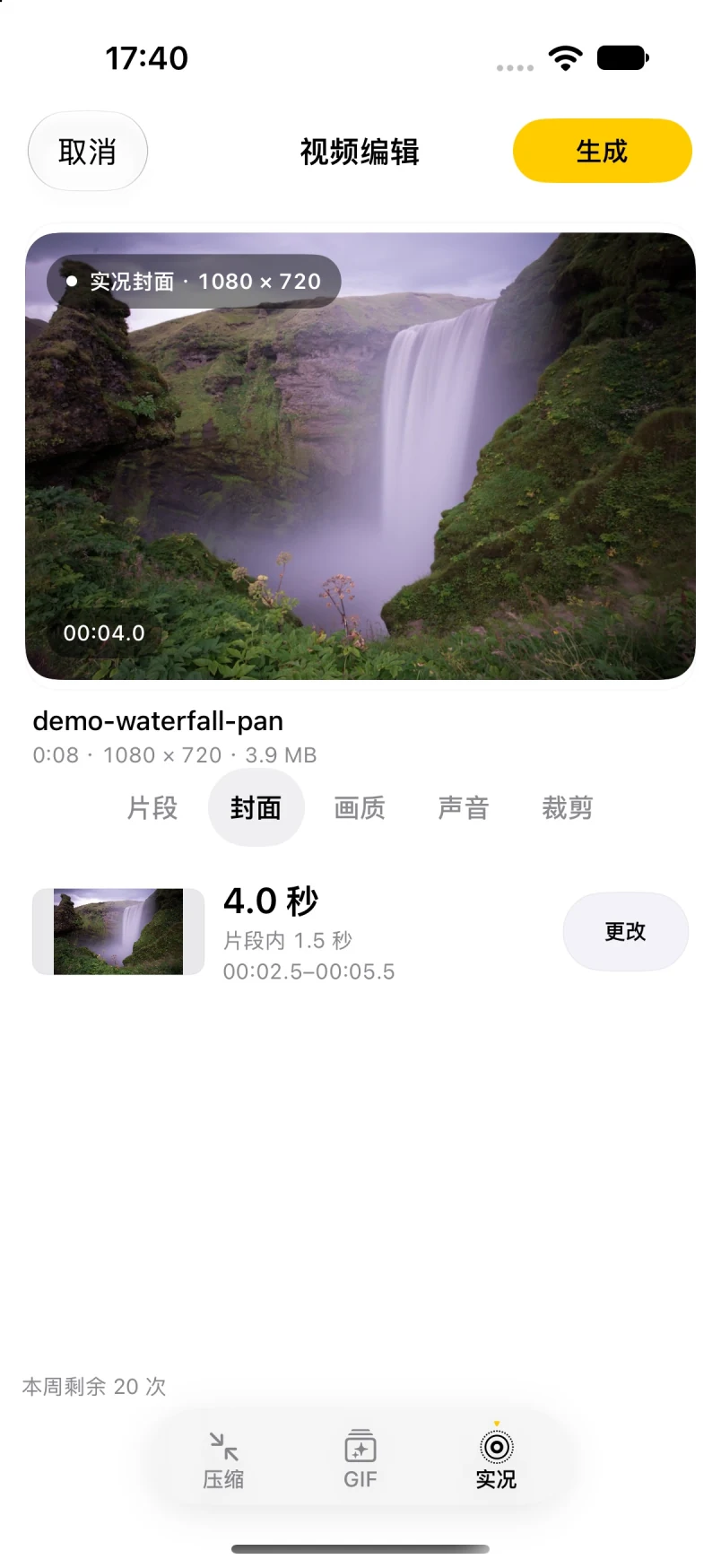
- 打开《这图能改》,在“工作台”选择“照片或视频”,导入相册里的视频;进入编辑器后,在底部模式栏选择“实况”。长边超过 4,096 px 的视频会显示不支持提示。
- 在“片段”里选出要动起来的那一段,最长 3 秒。做墙纸时,镜头稳定、动作柔和的片段通常更合适,比如水面、烛光、头发被风吹动、慢慢转头;剧烈晃动或快速切换的画面不一定适合。
- 在“封面”里选一帧静帧。墙纸播放完会停在静帧上,平时看到最多的也是这一帧,尽量选清晰、构图好的。
- 选择“画质”(原尺寸、高清或小体积),并决定是否保留“声音”。做锁屏墙纸一般选原尺寸或高清即可,具体区别见视频转实况画质选择。
- 点击生成,预览没问题后保存到照片图库。转换在 iPhone 本机完成,不会把视频上传到 App 开发者服务器。完整操作见视频转实况照片教程。
第二步:在照片 App 里确认它是实况照片
在“照片”App 打开刚保存的照片,按住屏幕,画面应当动起来;也可以在“精选集”→“媒体类型”→“实况照片”里找到它。如果在“编辑”里关闭了“实况”,或改成了“长曝光”等效果,先改回“实况”。按住也不动时,先按实况照片不动排查步骤处理,再去设墙纸。
第三步:在“设置”里把实况照片设为锁定屏幕墙纸
以下步骤依据 Apple 支持文档《在 iPhone 上将实况照片设置为锁定屏幕墙纸》(iOS 17 或更高版本):
- 打开“设置”App,轻点“墙纸”。
- 轻点“添加新墙纸”,再轻点“照片”。
- 轻点“实况照片”分类,选中刚才保存的那张。
- 双指缩放、拖动调整画面位置。想让墙纸在唤醒时自动播放,确认左下角的实况照片播放按钮处于打开状态。
- 轻点“添加”。
- 轻点“设为墙纸组合”,锁定屏幕和主屏幕都用这张;如果想给主屏幕单独换一张,轻点“自定义主屏幕”。
也可以直接在锁定屏幕上操作:按住锁定屏幕(如有提示先用面容 ID、触控 ID 或密码解锁),轻点添加按钮,再选择“照片”,后面的步骤相同。
第四步:锁屏试一下
按侧边按钮锁定 iPhone,再唤醒屏幕,先别解锁,看锁定屏幕上的画面是否动一下后停在静帧。它每次唤醒播放一次,不会持续循环;回到主屏幕后是静态的,这是系统设计,不是故障。
设好了却不动?先看这几项
- 播放按钮没打开或是灰色:回到墙纸编辑界面查看左下角按钮。Apple 的说明是,只有能转换为慢动作效果的实况照片才可以在唤醒时播放;如果按钮不可用或提示“动态效果不可用”,系统不会让这段内容动。可以回到 App 换一段更稳定、动作更柔和的片段重新生成再试。
- 低电量模式:低电量模式会关闭某些视觉效果。可在“设置”→“电池”中关闭(iPhone 15 及更新机型在“电池”→“电量模式”里),或从控制中心轻点电池图标;状态栏电池图标为黄色表示它正开着。
- 减弱动态效果:如果在“设置”→“辅助功能”→“动态效果”中开启了“减弱动态效果”,可以关闭后对比。
- 选成了普通照片:从“照片”分类而不是“实况照片”分类里选,或在编辑里关掉了实况,结果可能只是静态墙纸。按第三步重新添加一次。
每一项的详细排查方法见实况照片不动怎么办。
常见问题
iPhone 能直接把视频设成锁屏壁纸吗?
不能。iPhone 的动态锁屏墙纸使用的是实况照片,普通视频要先转换。可以用《这图能改》选出不超过 3 秒的片段生成实况照片,保存后在“设置”→“墙纸”→“添加新墙纸”→“照片”→“实况照片”里选择。
实况照片锁屏壁纸需要什么系统版本?
按 Apple 的说明,需要 iOS 17 或更高版本。可以在“设置”→“通用”→“关于本机”里查看当前版本。
实况壁纸会一直循环播放吗?主屏幕会动吗?
不会。实况照片墙纸在每次唤醒设备时播放一次,然后停在静帧;主屏幕显示的是静态画面。
设置时提示“动态效果不可用”怎么办?
这表示系统不会让这张实况照片在唤醒时播放,Apple 未公布具体判定规则。可以换一段镜头更稳、动作更柔和的片段重新生成再试,不保证每段素材都可用。
《这图能改》能直接把实况照片设为壁纸吗?
不能。《这图能改》只负责把视频生成实况照片并保存到相册,墙纸需要在 iOS 的“设置”App 或锁定屏幕上设置;由 App 生成的实况照片作为锁屏墙纸的效果尚未验证,不能保证可用。
设好后壁纸不动,最常见的原因是什么?
常见原因包括:设置时没有打开实况照片播放按钮、开启了低电量模式或“减弱动态效果”、选成了普通照片,或者在主屏幕上查看。逐项检查后再锁屏唤醒测试。
相关阅读:视频转实况照片指南、视频转实况怎么选封面、视频转实况画质选择、实况照片不动排查。更多信息见产品介绍和使用支持;系统操作可参考 Apple 的在 iPhone 上将实况照片设置为锁定屏幕墙纸、自定义 iPhone 锁定屏幕和使用低电量模式。