
视频处理
iPhone 4K 视频怎么压缩,生成后检查实际大小
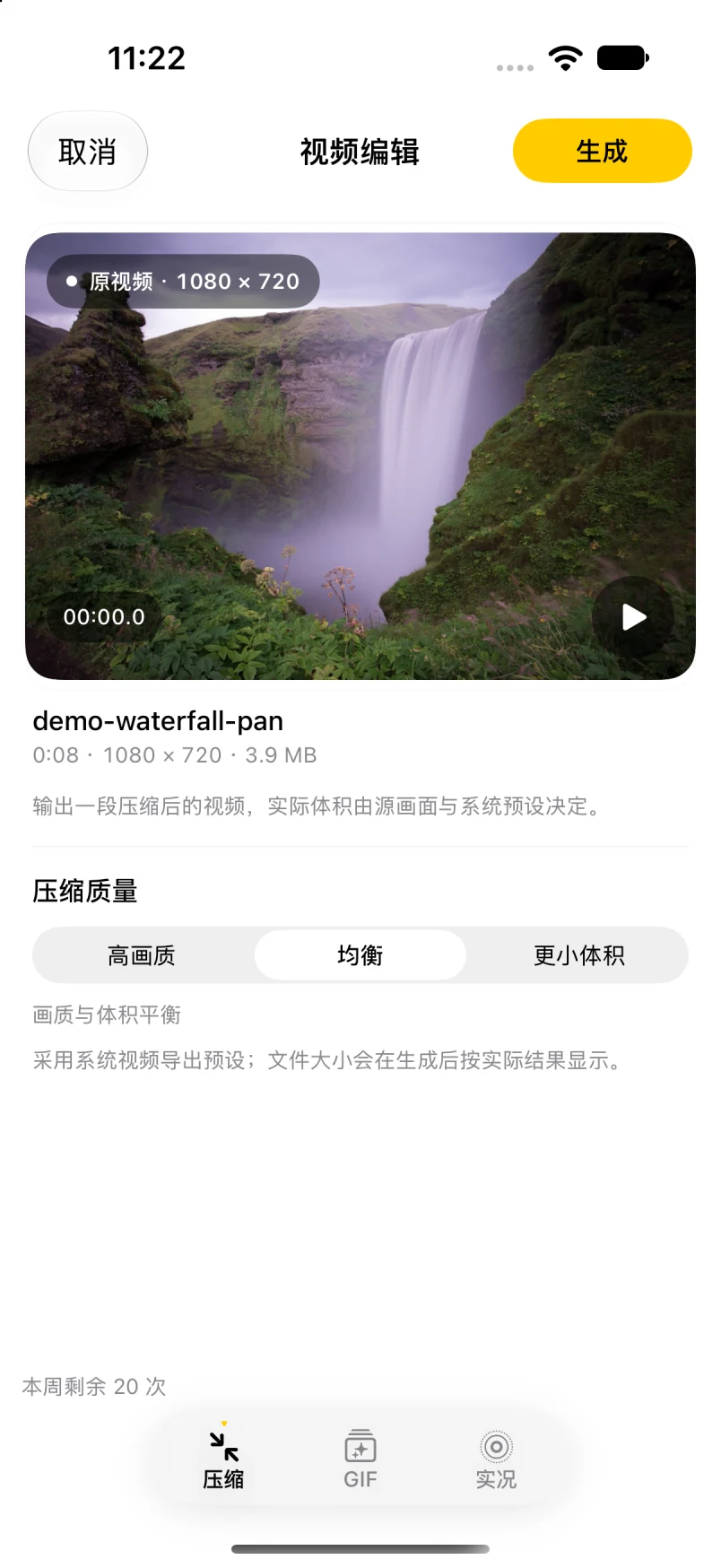
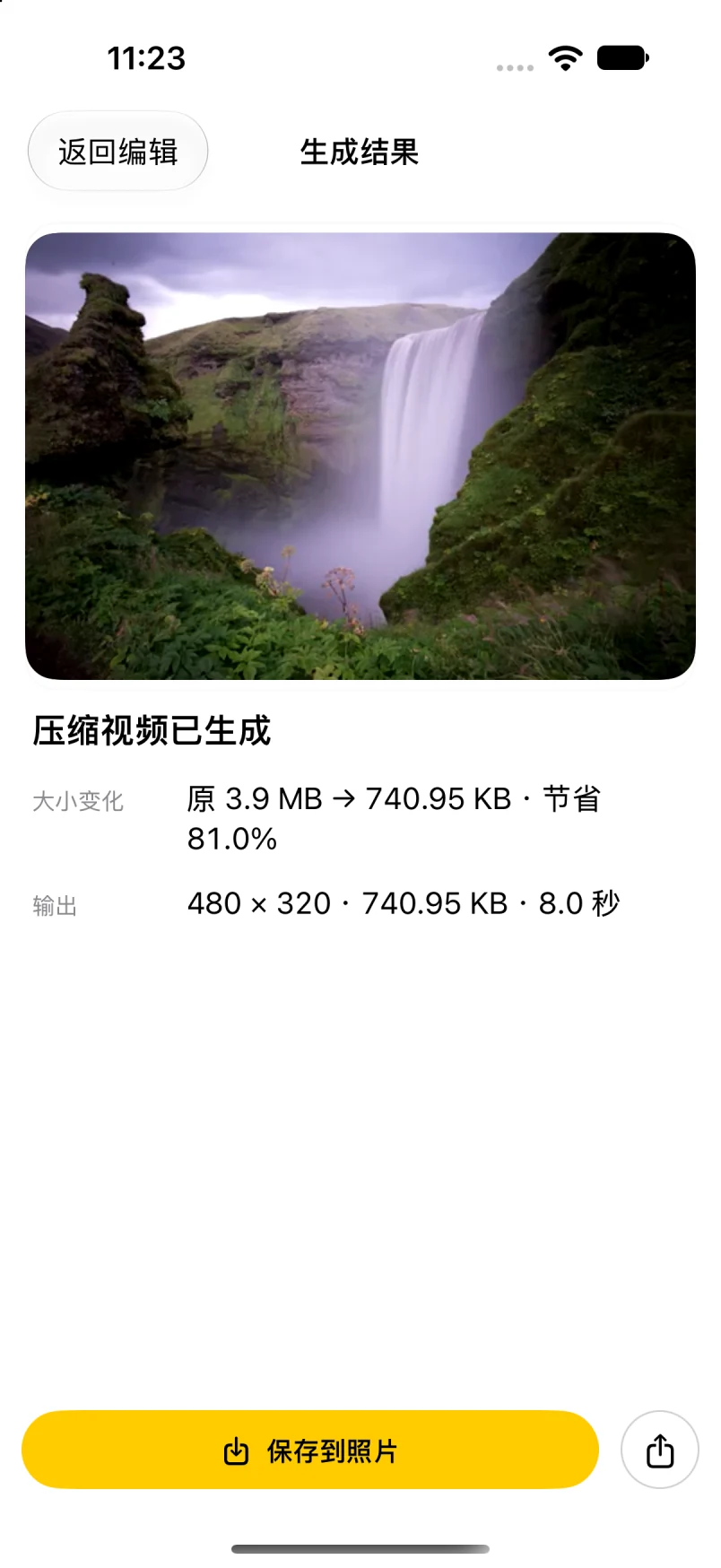
4K 视频在分享或上传时可能超出大小限制。若 iOS 能读取该文件,可在《这图能改》“工作台”导入视频,在编辑器底部选择“压缩”,再选画质预设。生成后预览并检查实际尺寸和文件大小;压缩结果取决于源片和预设,原视频保留。
操作步骤
- 在“工作台”选择“照片或视频”并导入视频;进入视频编辑器后,在底部模式栏选择“压缩”。
- 选择“高画质”“均衡”或“更小体积”,并阅读预设说明。这些是系统视频导出预设,不是手动设置分辨率或码率。
- 生成后播放预览,看清晰度能不能接受,并核对结果页显示的实际文件大小。
- 如果文件仍太大,可降低压缩设置;若只需视频的一部分,可先在系统“照片”App 中截短,再导入压缩。
- 保存到照片图库或直接分享,原视频不会被改动。
常见问题
压缩后画质会变差吗?
可能会。实际效果取决于所选系统预设和源视频;保存前先预览并核对实际输出。
iPhone 可以压缩 4K 视频吗?
可尝试压缩能通过 iOS 视频选择器读取的视频:在“工作台”导入后选“压缩”,选择画质预设,再检查预览和实际文件大小。压缩幅度取决于源片和预设,不保证达到某个体积。
视频会上传吗?
不会。视频压缩在手机本机处理,不会上传到开发者服务器。
要钱吗?
免费版本机处理每周 20 次成功使用,周一 00:00 重置,导入、预览、失败和取消不扣次数。永久解锁是一次性买断,计划定价 1 元,不是订阅;v1.2 (5) 已开放 TestFlight 公开测试,可加入安装,尚未在 App Store 上架;最终价格以 App Store 显示为准。