
视频处理
iPhone 上怎么把视频转成 GIF 动图
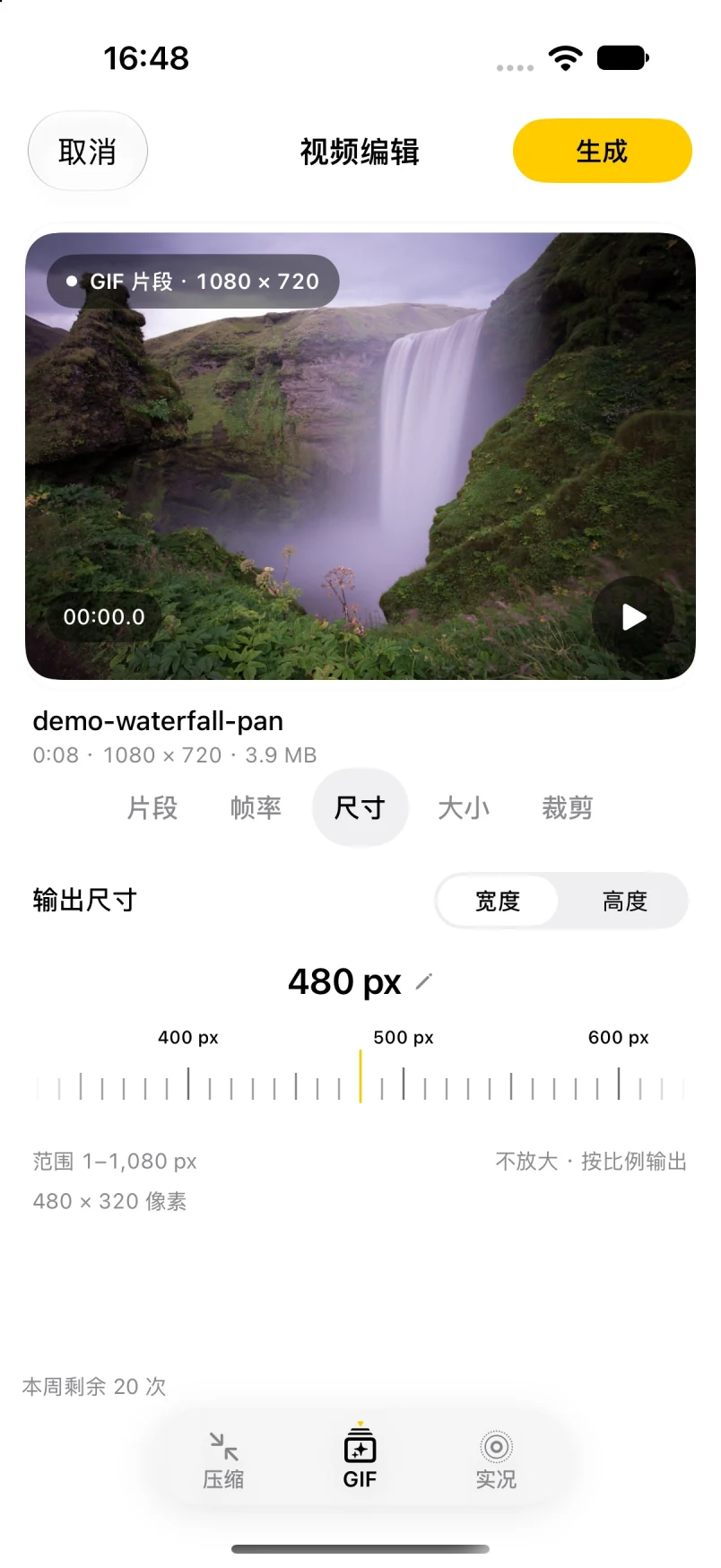
想把 iPhone 视频里的表情或动作做成 GIF,可在《这图能改》的“工作台”选择“照片或视频”并导入,再在编辑器底部模式栏选“GIF”。设好片段、输出尺寸与帧率后生成,先核对实际尺寸和文件大小,再保存或分享。处理在手机本机完成。
操作步骤
- 在“工作台”选择“照片或视频”并导入视频;进入视频编辑器后,在底部模式栏选择“GIF”。
- 在时间轴上定好片段起点和终点,片段最长 8 秒;源片更短时受源片时长限制,源片足够长时最短可选 0.5 秒。
- 调整输出尺寸和帧率。尺寸越大、帧率越高,动图越顺,文件也越大;发聊天软件或论坛时,先用较小的尺寸试一次。
- 生成后在预览里看动图效果,并核对结果页显示的实际尺寸和文件大小。
- 满意就保存到照片图库,或用系统分享直接发出去。原视频不会被改动。
常见问题
GIF 有没有声音?
没有。GIF 格式本身不带声音。想保留声音又要“会动的照片”,可以改做实况照片,见视频转实况照片。
转换时视频会上传吗?
不会。视频转 GIF 在手机本机处理,不会把视频上传到开发者服务器。
哪些视频能导入?
能通过 iOS 视频选择器读取的视频都可以尝试。MP4 只是容器,里面的编码也会影响兼容性,所以不保证每个视频都能转换。
GIF 片段多长,输出尺寸和帧率有什么限制?
片段最长 8 秒;源视频更短时受源片时长限制,源片足够长时最短可选 0.5 秒。帧率为 1–12 fps,输出最长边不超过 1280 像素且不放大。可选目标大小只是尝试值,不保证达标。
要钱吗?
免费版本机处理每周 20 次成功使用,周一 00:00 重置,导入、预览、失败和取消不扣次数。永久解锁是一次性买断,计划定价 1 元,不是订阅;v1.2 (5) 已开放 TestFlight 公开测试,可加入安装,尚未在 App Store 上架;最终价格以 App Store 显示为准。
更多信息见产品介绍和使用支持。也可以看看视频转实况照片和iPhone 视频压缩。