
图片处理
iPhone 照片怎么裁剪、旋转和调整比例
在“工作台”导入照片,切到“裁剪”调整构图与比例,生成后先预览再保存或分享。图片在本机处理,原图保留。
照片裁剪步骤
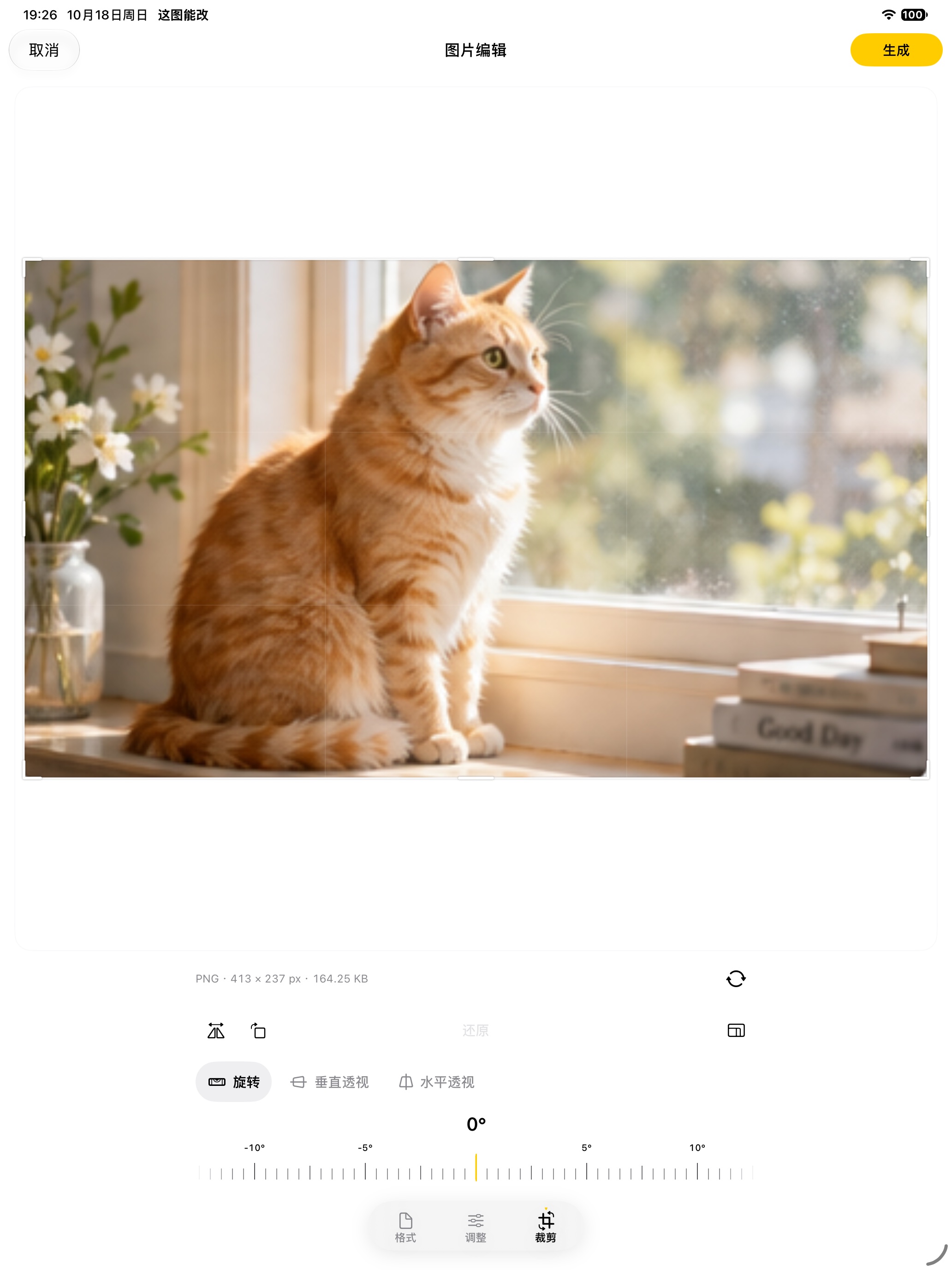
- 在“工作台”选择照片并导入,进入图片编辑器后点底部的“裁剪”。
- 在预览画布上调整构图:拖动裁剪框的边或角控制点可改变选区边界;沿裁剪框边线拖动可移动整个选区;在照片内部拖动可移动照片、调整框内显示的内容。需要进一步放大时,可在画布上捏合缩放。
- 要转正横竖方向,点工具栏中的顺时针旋转图标;每次旋转 90°。若只需小角度校正,可在“旋转”工具中拖动刻度。
- 点工具栏中的比例按钮,先选“横向”或“竖向”,再从当前方向可见的比例中选择。“自由”“原图”“1:1”始终可选;横向还显示“4:3”“16:9”,竖向则显示“3:4”“9:16”。切换方向后,后两组会随之切换。固定比例下拖动裁剪框会保持所选比例。
- 构图和比例确定后,点右上角“生成”。先看结果预览,再核对实际输出的画面、格式、像素尺寸和文件大小;这些值取决于所选设置与原始照片。
- 确认结果后保存到照片图库或使用系统分享。处理会生成新结果,不覆盖原始照片。
裁剪、缩小像素和压缩有什么不同?
- 裁剪:选择要保留的画面区域,选区外内容不进入裁剪后的画面。它会改变构图,但不等同于指定输出文件大小。
- 调整像素尺寸:改变输出图像的宽、高像素。画面取景范围与裁剪是不同设置;像素数量变化也不代表文件一定会按固定比例缩小。
- 压缩:改变图像编码或质量设置以影响文件体积;结果与格式及照片内容有关。生成后请查看实际文件大小,不要把目标值当成保证。
查看产品介绍和使用支持了解公开功能与当前操作入口。也可以继续阅读图片压缩指南和HEIC 转 JPG 指南。